
スマホへの追加方法

いたばし花火大会の公式サイトは、オフライン(通信ができない状態)でも開けるようにアプリ化できます。
スマートフォンのホーム画面に追加して、通信できる環境で事前に開くだけ。大会当日に役立つ「主要8ページ」が自動保存され、オフラインでも確認可能になります。アプリストアや会員登録は不要です。
当日の会場で大活躍
通信が不安定な当日の会場内でも、公式サイトの主要な情報を見ることができます。
会場で役立つポイント
- ホーム画面からすぐに公式サイトを開けます。
- 会場マップ、大会プログラム、アクセス、座席案内などの主要8ページが自動で保存され、通信が不安定な場合も確認できます。
- GPSを利用した「会場マップ」で現在地がわかります。
追加方法
Install Guide
手順1:ホーム画面にアプリを追加する
最初に公式サイトをホーム画面に追加します(アプリにします)。お使いのスマートフォンに合わせて手順をご確認ください。
-
iPhoneで追加する
iPhone / iPad
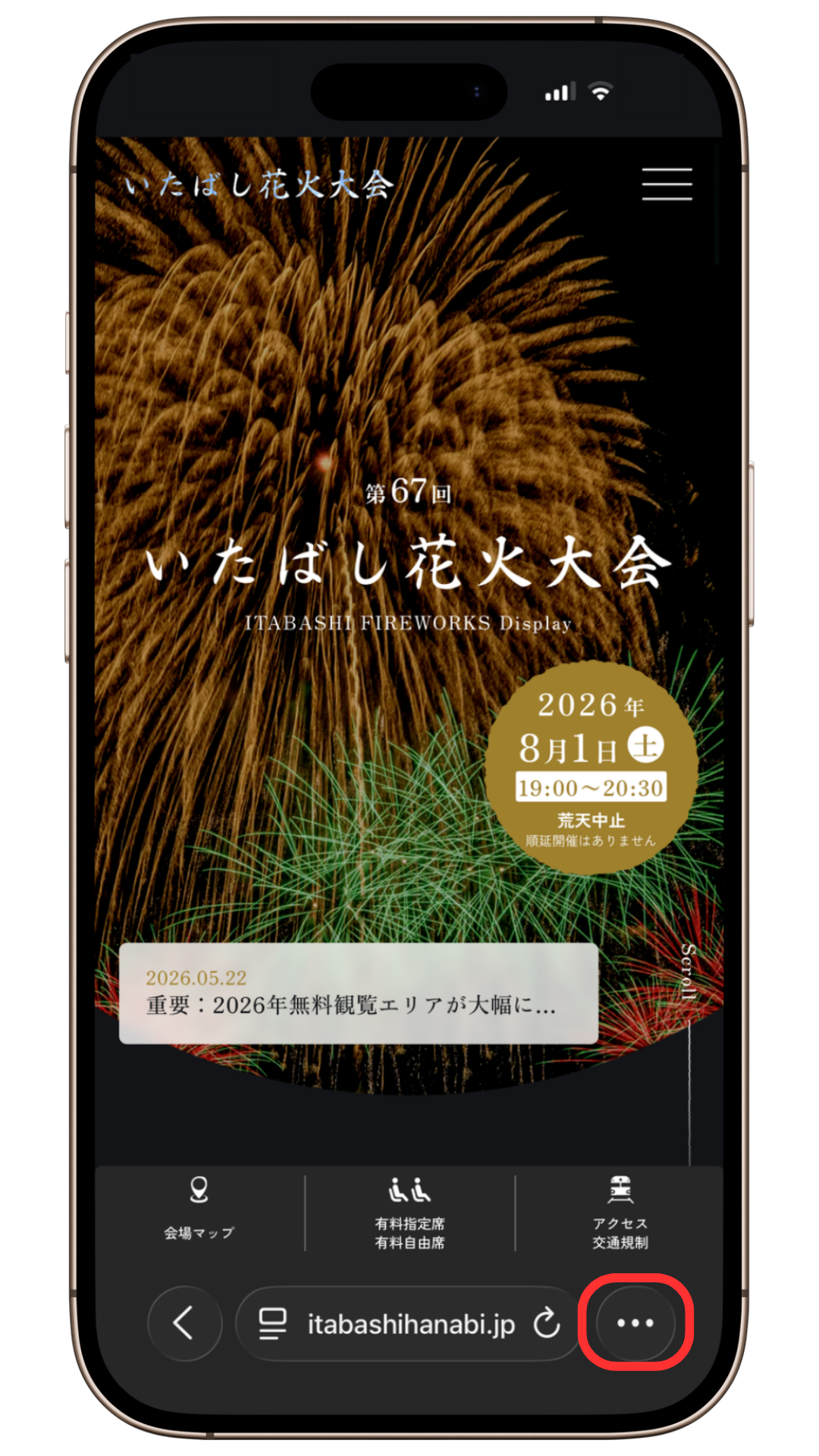
Safari(推奨)から追加します1. Safariでいたばし花火大会の公式サイトを開きます。
2. 画面下部の「共有」ボタン、または「…」から「共有」をタップします。
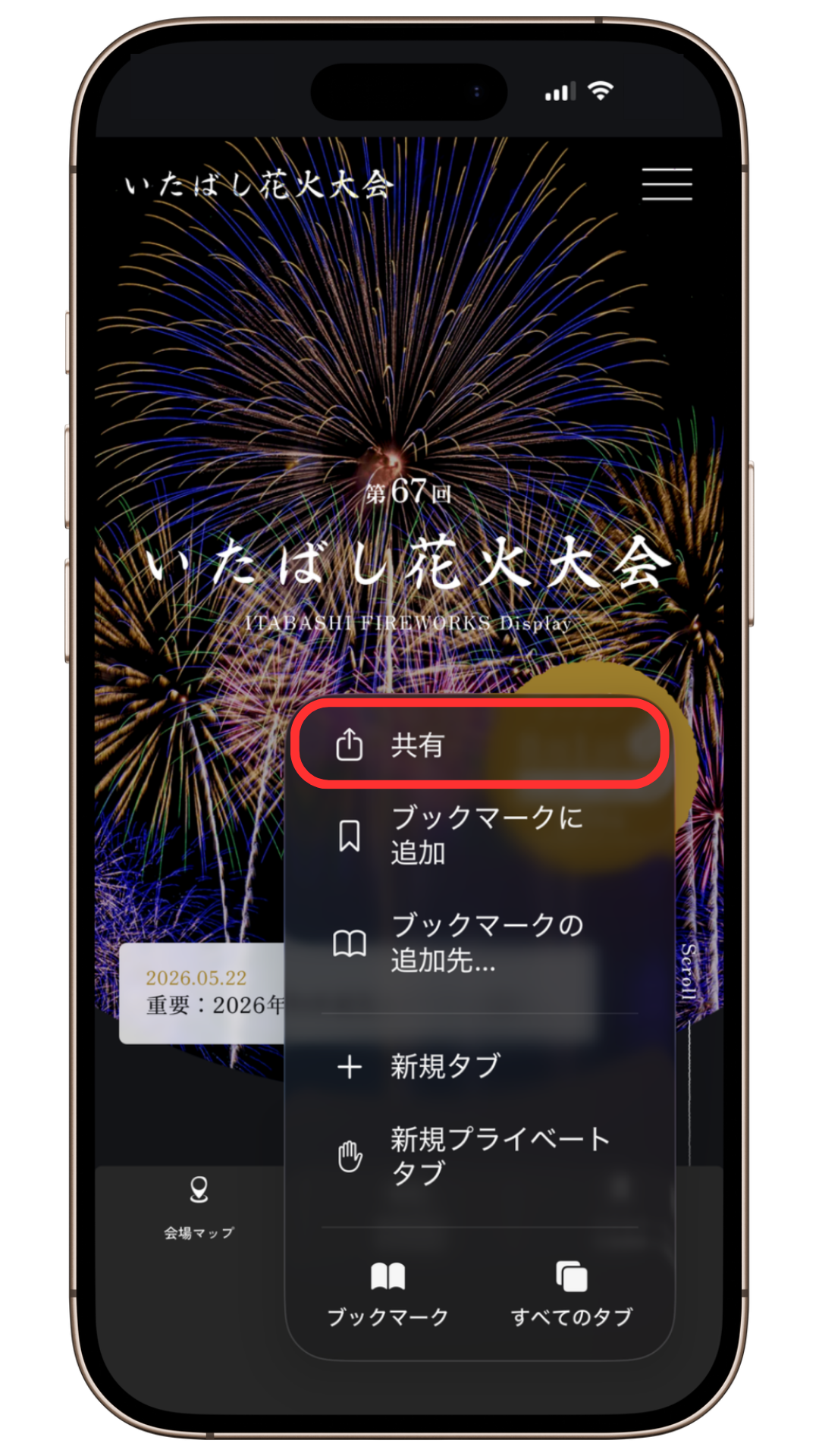
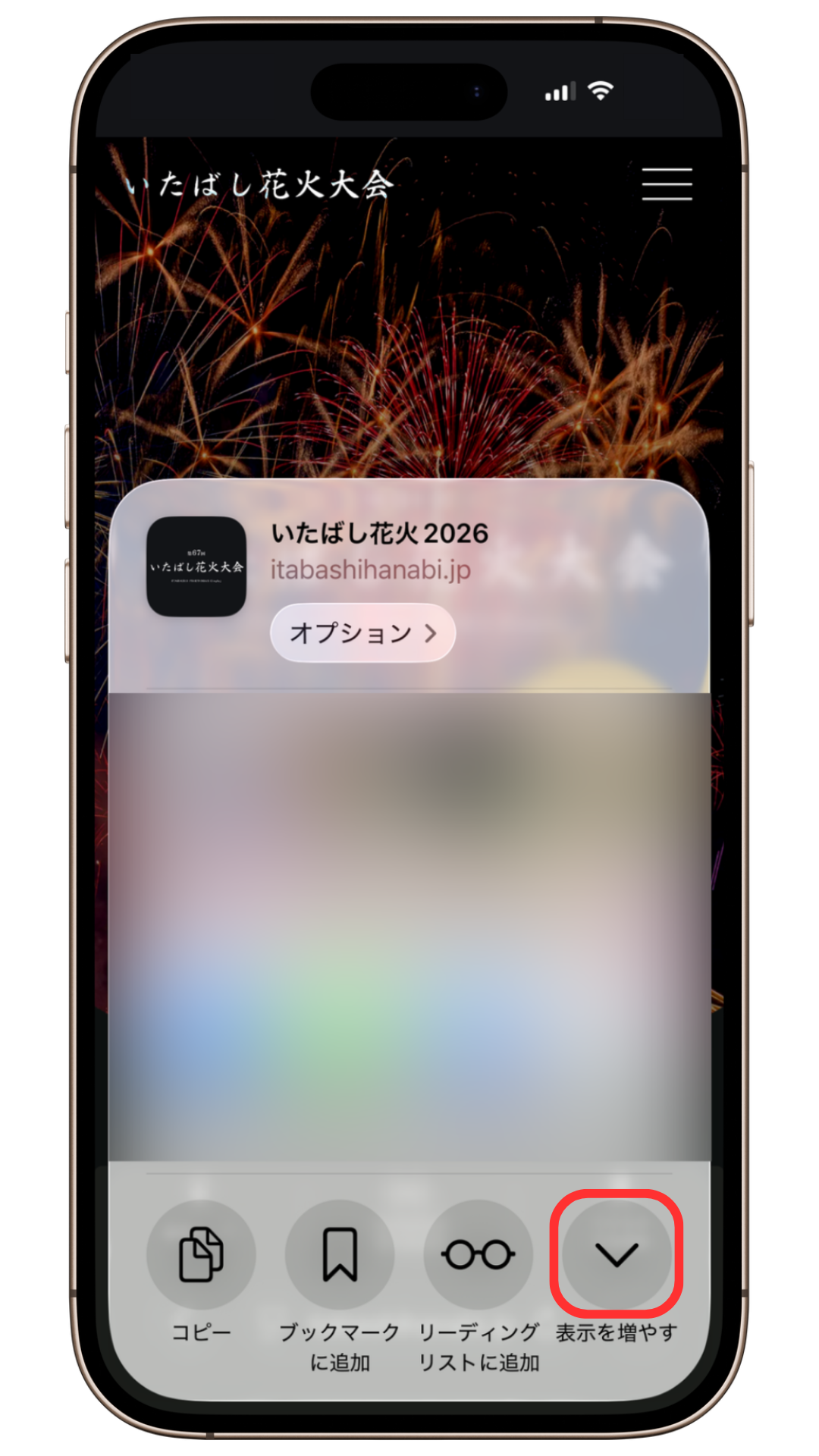
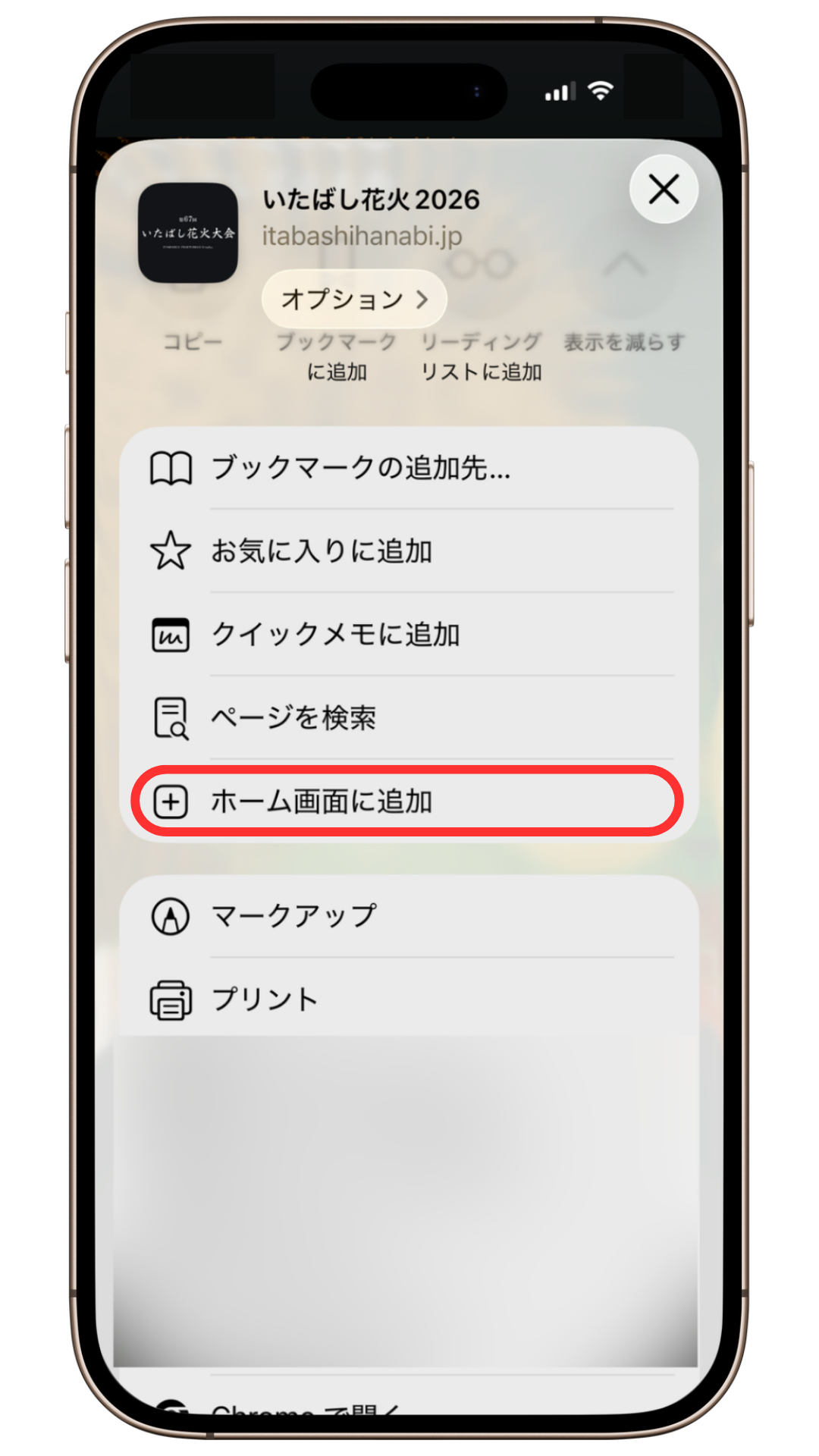
3. メニューをスクロール、または「表示を増やす」から「ホーム画面に追加」をタップします。
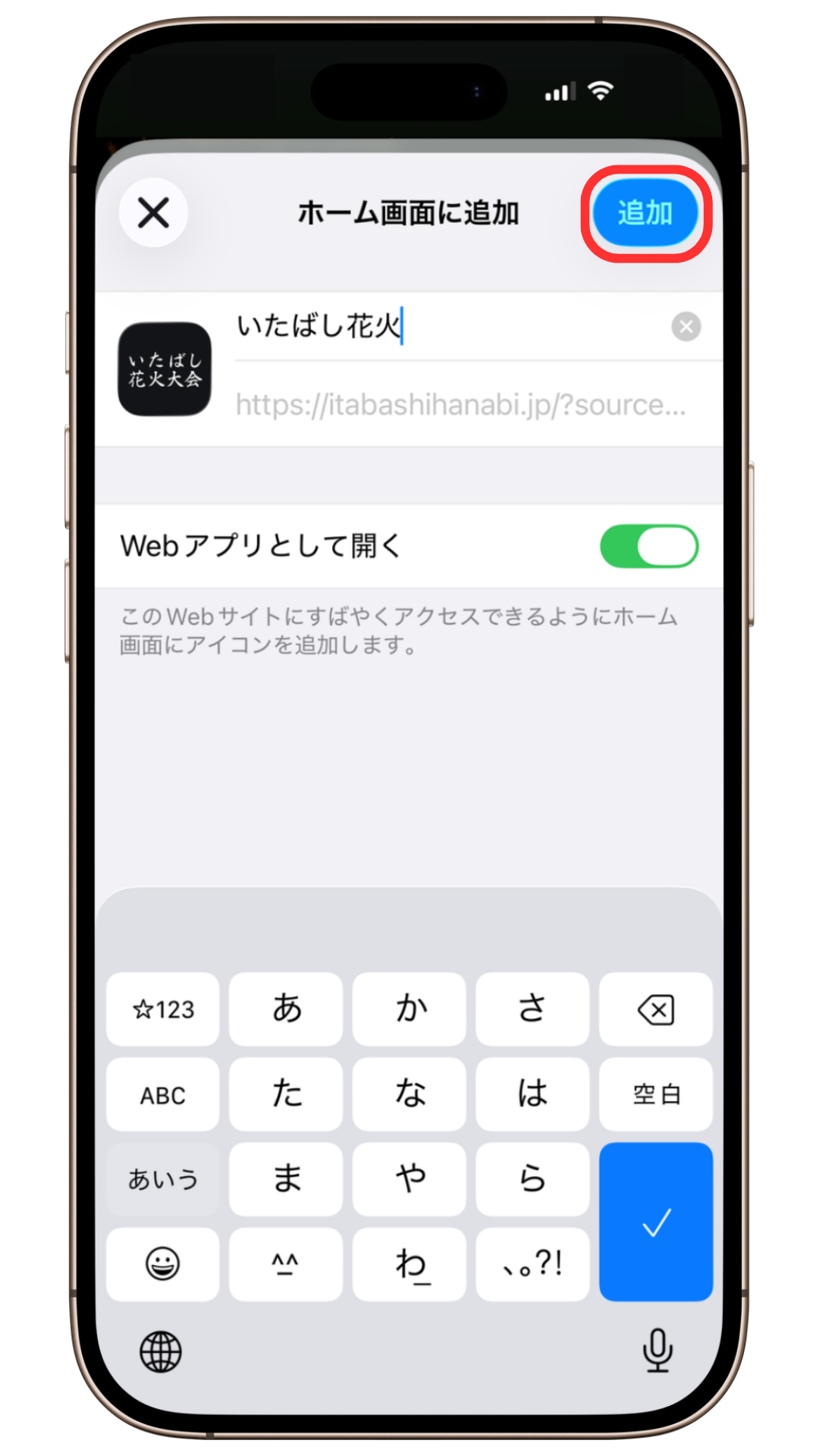
4. 右上の「追加」をタップします。「Webアプリとして開く」が表示された場合は、オンのまま追加します。
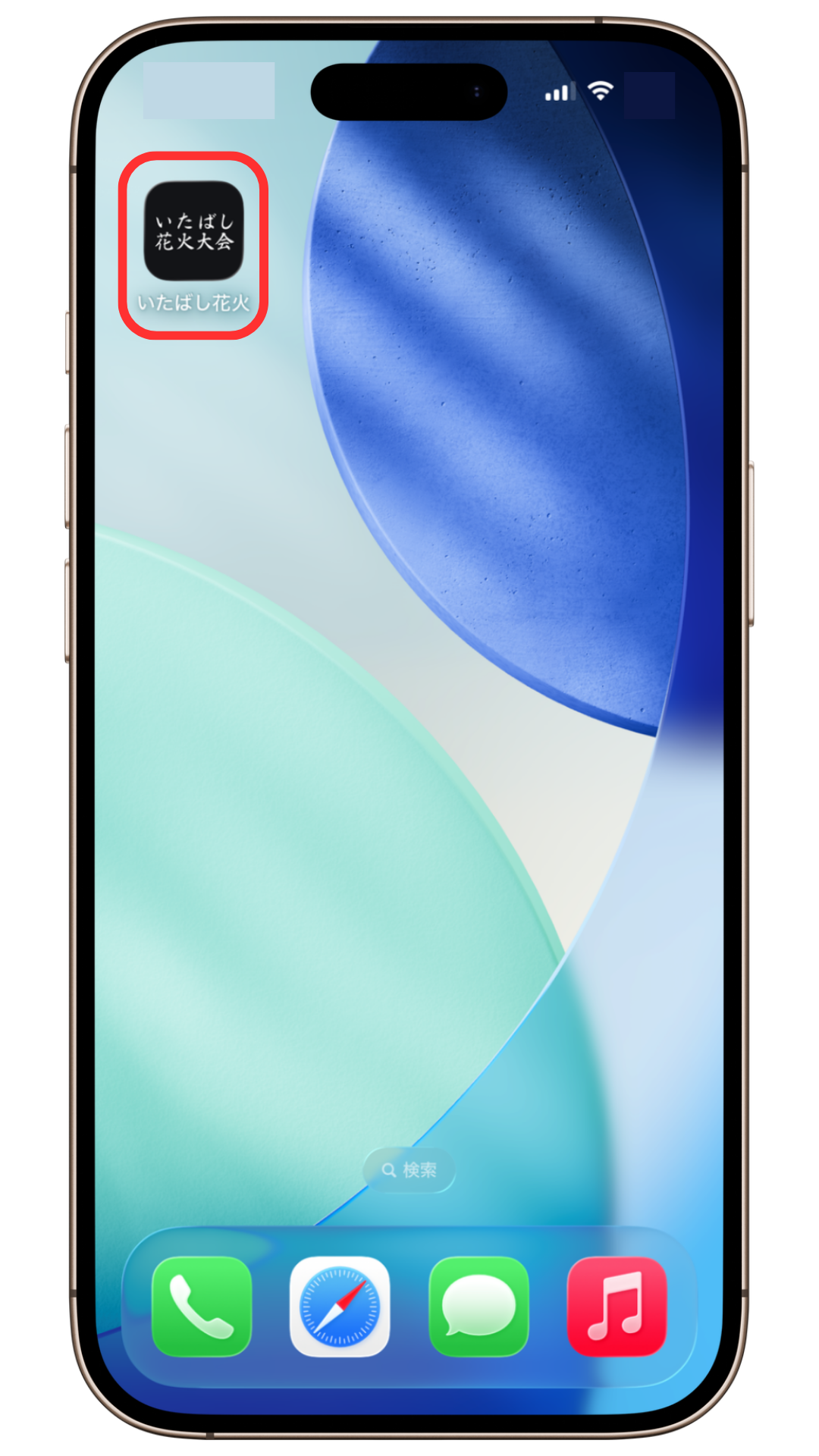
5. ホーム画面にアプリが追加されます。
※「ホーム画面に追加」が表示されない場合は、メニュー下部の「アクションを編集」から追加してください。
-
Androidで追加する
Android
Chrome(推奨)から追加します1. Chromeでいたばし花火大会の公式サイトを開きます。
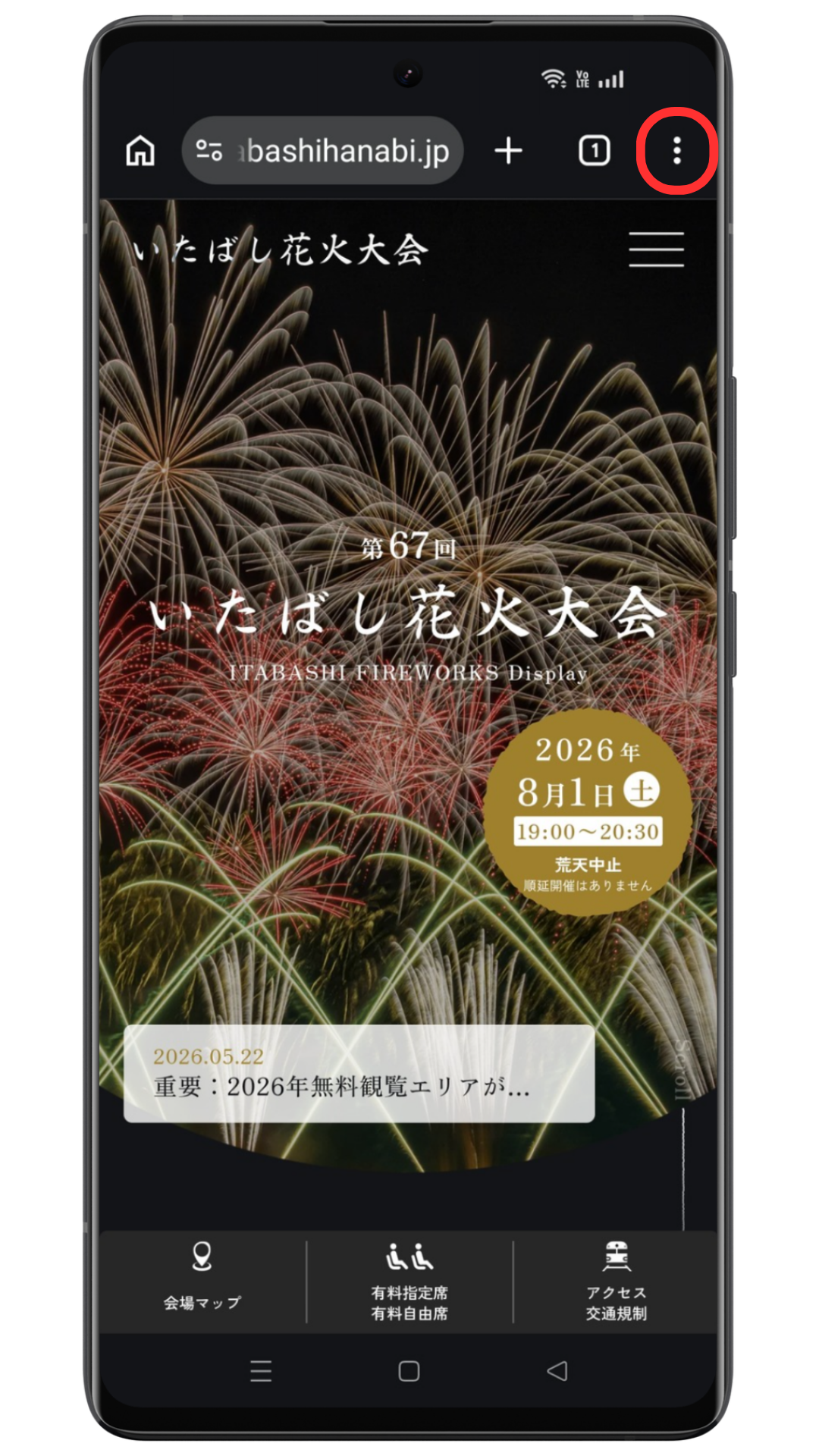
2. 画面右上のメニュー「︙」をタップします。
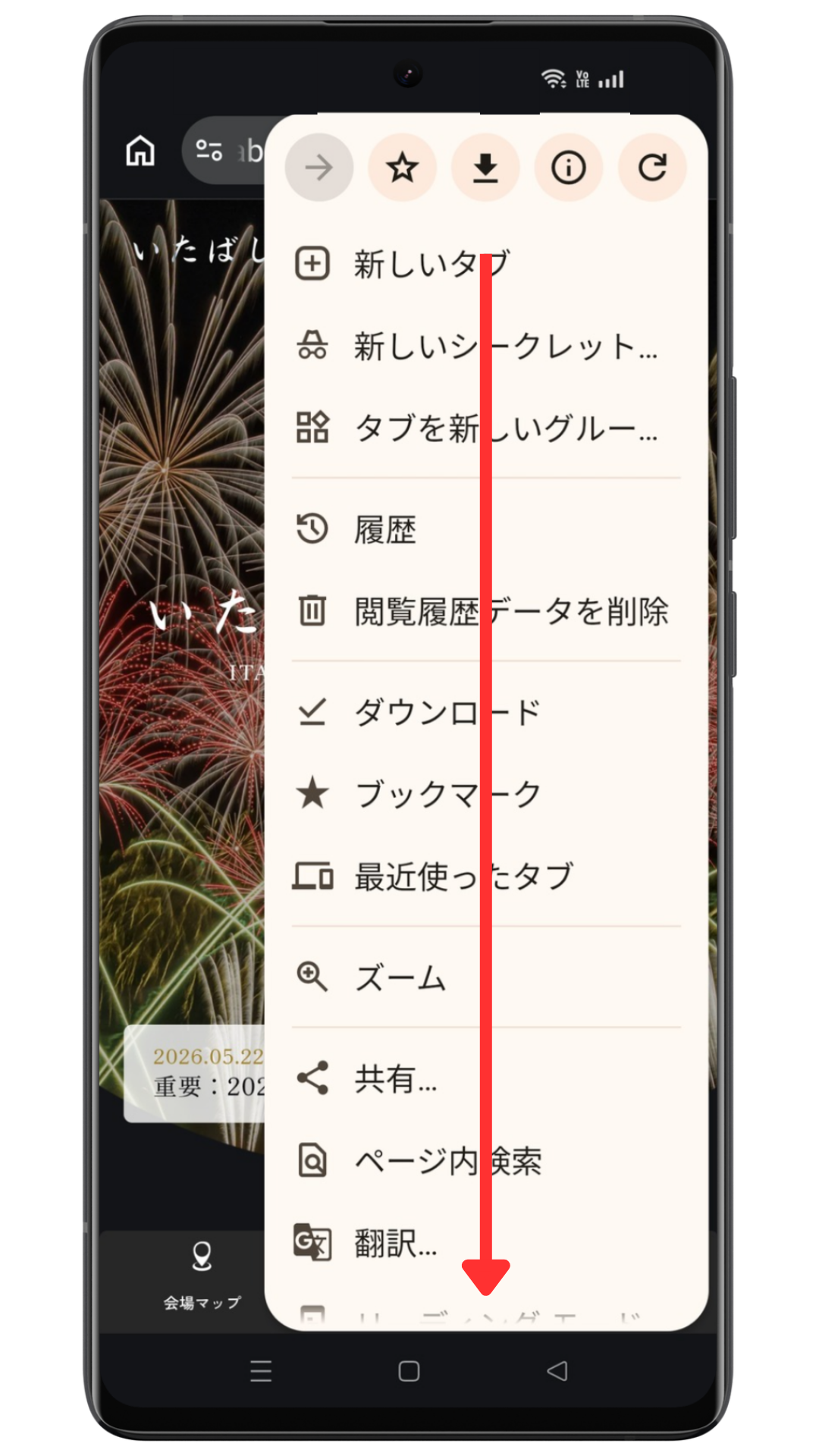
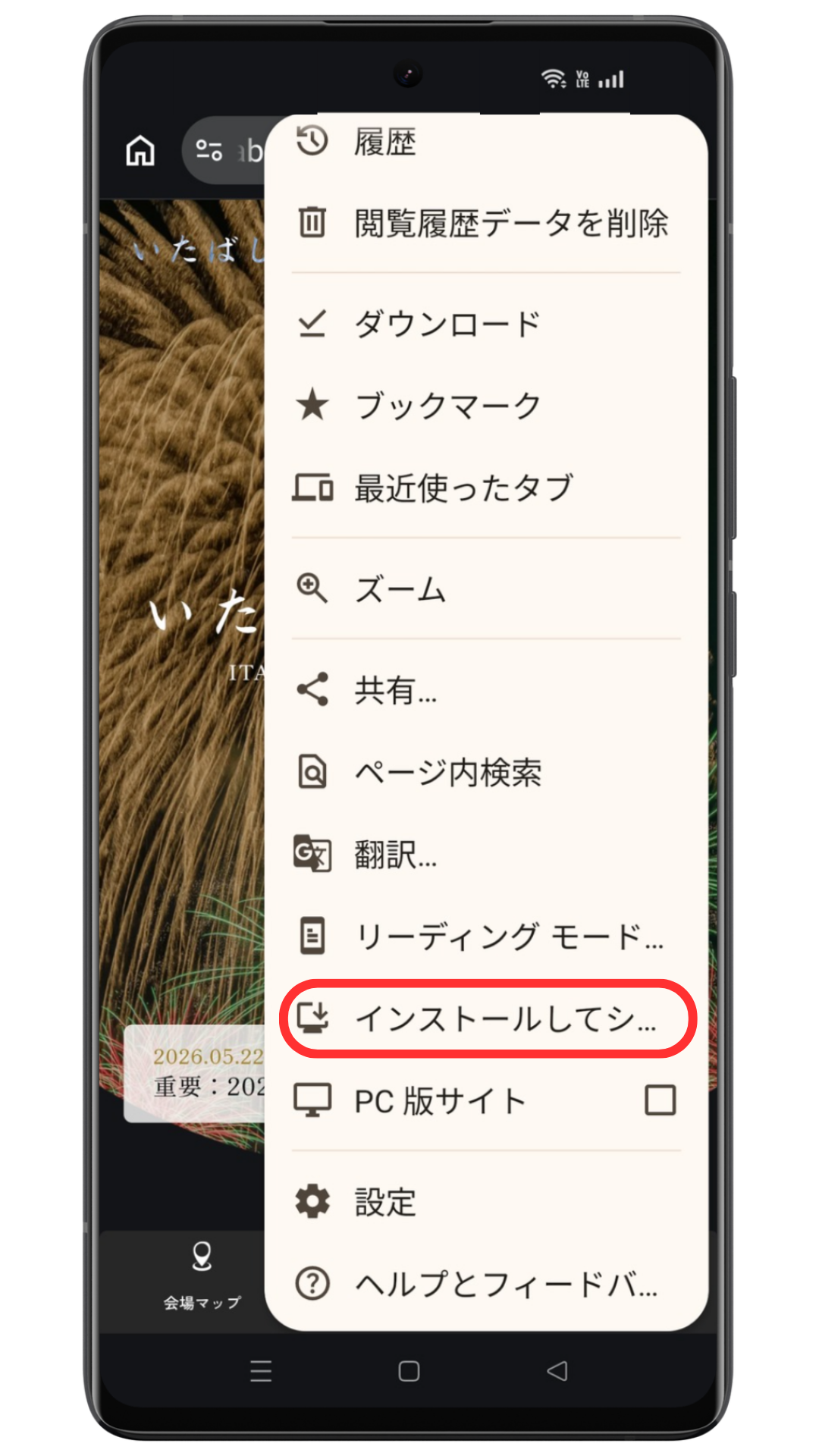
3. メニューを下にスクロールし、「アプリをインストール」または「ホーム画面に追加」をタップします。
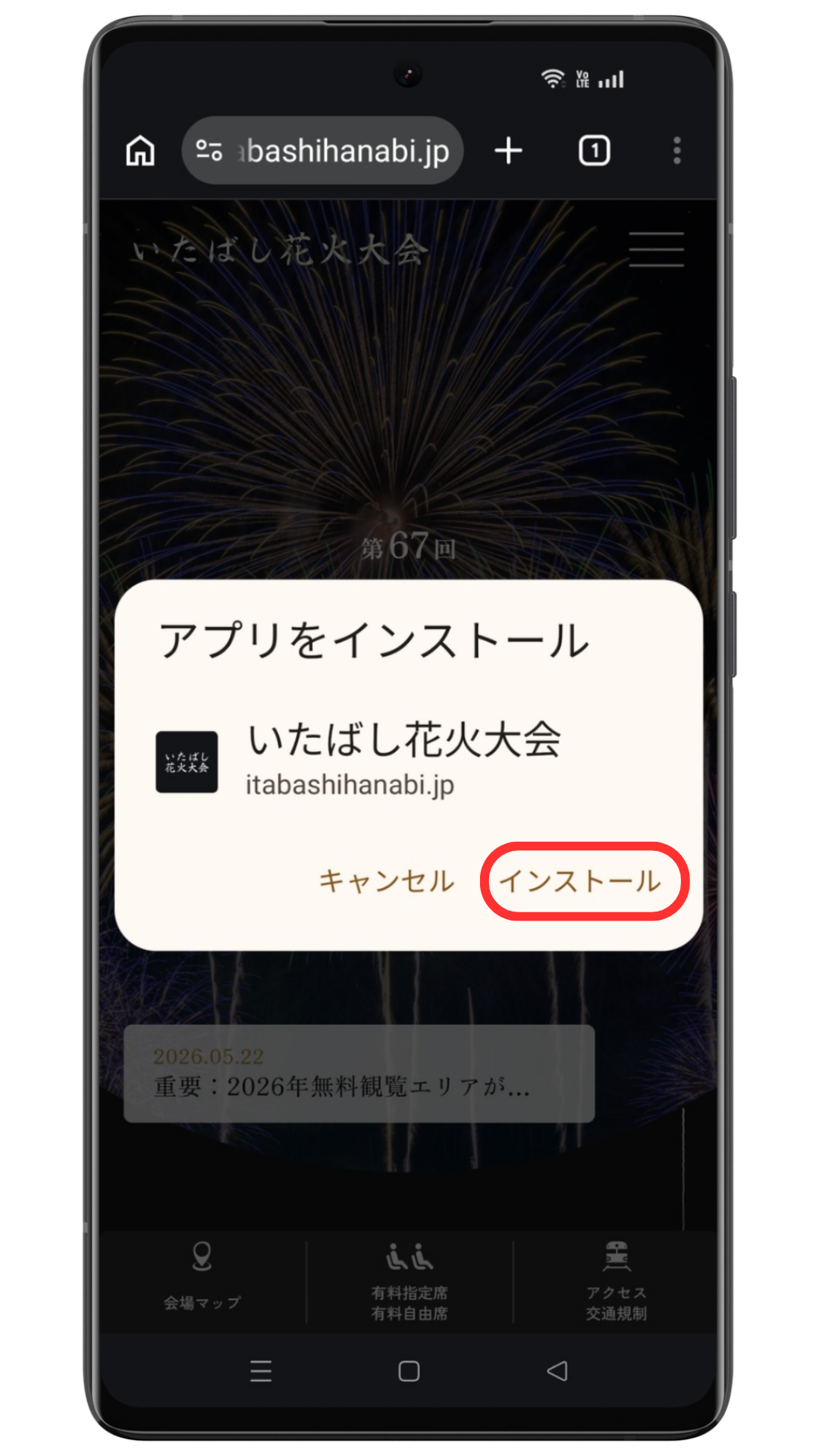
4. 確認画面で「インストール」または「追加」をタップします。
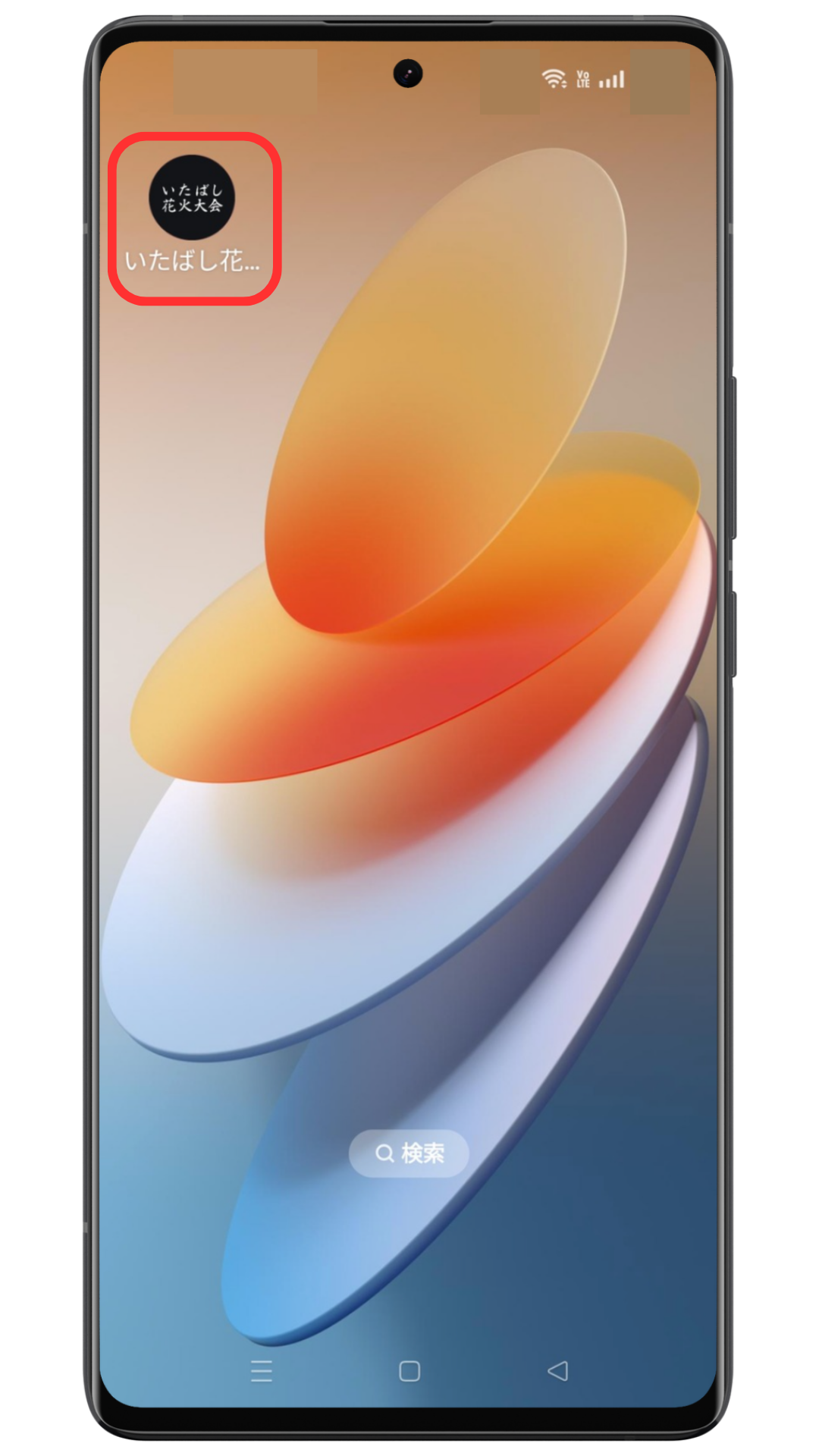
5. ホーム画面にアプリが追加されます。
※端末やChromeのバージョンにより、ボタンの位置や名称が異なる場合があります。


手順2:アプリを開いて
ページを自動保存する
- ホーム画面に追加されたアイコンをタップして開きます。
- 自動でページの保存が開始されます(操作は不要です)。
保存完了後、念のため主要8ページが正しく表示されるか開いて確認しておくと安心です。
自動で保存される
ページ
Available Offline
次の8ページは、ホーム画面へ追加したあと初めて開いたときに自動で保存されます。ページを一つずつ開く必要はありません。
大会前に保存される
8つのページ
保存後の
おすすめ確認
自動保存が完了していても、通信が安定している場所で主要8ページを実際に開き、正しく表示されることを確認しておくと安心です。オンラインで開くことで、端末に保存された情報を更新する機会にもなります。
※自動保存が完了していれば、主要8ページすべてを一つずつ開く必要はありません。
※このほかの対応ページも、オンラインで開くと端末に保存され、次回から確認しやすくなります。
※最新のお知らせ、まだ保存していないページや一部の画像は、インターネット接続が必要な場合があります。
※このアプリが不要になりましたら、他のアプリと同様の手順で削除できます。
よくあるご質問
-
料金はかかりますか?
無料でご利用いただけます。アプリストアでの購入や会員登録も必要ありません。
-
スマートフォンの容量を使いますか?
公式サイトの表示に必要なデータを端末へ保存します。現在の構成では、初回に保存するデータは約16MBです。閲覧したページや画像も保存されるため、余裕のある目安として30MB程度を想定しています。実際の保存量は端末や閲覧状況によって前後します。
-
すべての情報をオフラインで確認できますか?
自動で保存される主要8ページと、オンラインで一度開いた対応ページが対象です。最新のお知らせ、まだ保存していないページや一部の画像は、通信が必要な場合があります。
-
保存後、掲載内容は更新されますか?
はい。オンラインでホーム画面のアイコンから開くと、更新を確認します。「サイトが新しくなりました」と表示された場合は、「更新」をタップすると新しい情報を端末へ取り込みます。
-
追加したアイコンを削除できますか?
いつでも削除できます。ホーム画面の「いたばし花火」アイコンを長押しし、削除またはアンインストールを選んでください。